Windows 安裝 Rustdesk
1.下載 安裝 Rustdesk 套件
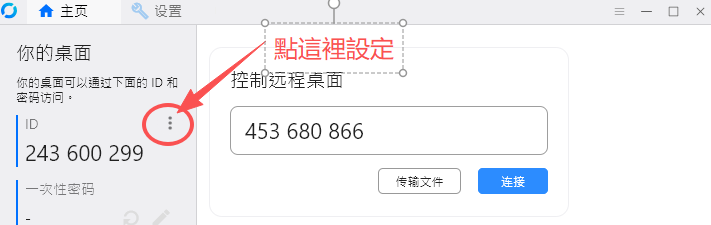
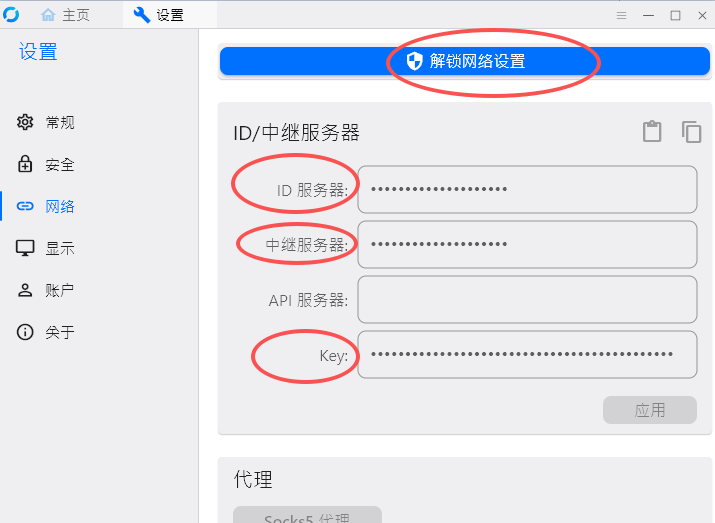
2.設定 rustdesk
ID服務器
中繼服務器
key
            sudo apt update
            sudo apt install gparted
            lsblk
            sudo fdisk -l
            sudo gparted
            # 安裝 git(如果還沒裝)
            sudo apt update
            sudo apt install git -y

            # 下載 PiShrink 原始碼
            git clone https://github.com/Drewsif/PiShrink.git

            # 進入 PiShrink 資料夾
            cd PiShrink

            # 賦予執行權限
            sudo chmod +x pishrink.sh

            sudo mkdir -p /mnt/mmc3
            sudo mount /dev/mmcblk0p3 /mnt/mmc3

            sudo fdisk -l /dev/mmcblk0
            Device         Boot  Start      End  Sectors  Size Id Type
            /dev/mmcblk0p1        8192   532479   524288  256M  c W95 FAT32 (LBA)
            /dev/mmcblk0p2      532480 13924351 13391872  6.4G 83 Linux

            這樣只備份到 /dev/mmcblk0p2 結尾,img 檔會小於 7GB,就能燒錄到 8GB SD 卡。
            sudo dd if=/dev/mmcblk0 of=/mnt/mmc3/raspi.img bs=512 count=13924352 status=progress